


「このAqua Voice(アクアボイス)って神ツールらしいけど、使い方や導入方法がよくわからない…」 「タイピングが面倒で、音声入力でもっと作業効率を上げたい…」
そんな悩みを抱えていませんか?僕自身もかつては同じ悩みを抱え、せっかくのアイデアをただ忘れていく日々を繰り返していました。
仕事や家事で忙しいビジネスパーソンやクリエイターにとって、文章作成の時間をどうやって時短・効率化するかは永遠の課題ですよね。
僕自身、最新のテクノロジーに昔から興味があり、ツールマニアということもあり、これまでさまざまなAIツールに触れてきたました。
しかし少し専門的だったり、人によって必要、不必要の差があったので、これまでほとんど、紹介してきませんでした。
でも、今回ご紹介するツールは、パソコン作業をするすべての人にとって、結構革命的なツールだと感じたので、紹介しようと思います。
それが、「Aqua Voice(アクアボイス)」というAI搭載の音声入力ツールです。
正直にいって、このツール、「神」です。
実は、タイピングから、このツールに切り替えるだけで、作業効率が5倍になり、劇的な時短に繋がります。
この記事では、Aqua Voiceの詳しい使い方から、ダウンロード方法、具体的な始め方(初期設定)までを初心者向けに徹底解説します!
さらに、通常は有料のProプランを「1ヶ月完全無料」で使い倒すお得な裏ワザも公開します。
「閃き」を忘れるという悲劇
「よし、今のアイデアは後でまとめよう」
……そして数分後。
「あれ、何閃いたんだっけ…?」
そんな経験、ありませんか?僕自身は何度もこの悲劇を繰り返してきました。
仕事や家事で忙しいビジネスパーソンや、アイデアが次々と浮かぶクリエイターにとって、「わざわざタイピングする時間すらもったいない」「もっとスマートに音声入力を使いたい」というのは切実な悩みですよね。
実は、タイピングから音声入力に切り替えるだけで、作業効率が跳ね上がり、大幅な時短に繋がります。
そんな僕たちの救世主とも言える最新のAIツールが「Aqua Voice(アクアボイス)」です。
Aqua Voiceとは?「声」を「思考」に変える次世代AIツール
Aqua Voiceは、「ただの文字起こしソフト」ではありません。
あなたの声を単にテキスト化するだけでなく、話の意図を汲み取って整理までしてくれる「エージェント型のAI音声アシスタント」です。
ただの録音ではない。AIが文脈を読み取る驚きの精度
世の中には便利な音声認識ツールがたくさんありますが、基本的には「喋った言葉をそのまま文字にする」というものがほとんどです。
実は僕自身も、これまで、「macに標準装備の音声認識」や「Googleドキュメントの音声認識」などは使用してきました。
便利だなと思う反面、意外と、文字の変換ミスも多かったり、結局手直しが面倒くさく、定着せず、キーボードでのタイピングに戻ってしまいました。
音声入力のイメージは、「まあ、便利だけど、何か使いづらい」というのが本音でした。
しかし、Aqua Voiceの賢さは別次元です。
「えーっと、明日の午後3時からA社と打ち合わせだから資料の準備と…あ、帰りにスーパー寄らないと。あとBさんのメールの返信もしなきゃ!」
こんな風に、頭に浮かんだことを脈絡なく吹き込んでも、Aqua Voiceなら「文脈を理解して、整理されたToDoリストや要約」をパッと自動で作成してくれます。「あの」「えー」といった無駄な言葉(ケバ)もAIが自然にカットしてくれるので、まるで優秀な秘書が隣にいるような感覚です。
こういった無駄な言葉のカットは、、もちろん、このツールの最大の魅力は、話した言葉の正確な文字起こしの精度です。
なぜかというと、これまでの音声認識ツールは、話した言葉をそのまま文章化していました。
でも、この「Aqua voice」は、1度自分が、話した言葉を、そのままAIが文章にするまでに1度、修正に入ってくれたうえで、文章の文字起こししてくれているんです。
この一手間が、文字起こしの精度を飛躍的にあげています。
文字起こしするまでに、1度AIが入るので、文字起こしが遅いのでは?と思うかもしれませんが、結構早いです。ストレスに感じるほどのタイムラグがないので、サクサクできます。
しかも精度が高いので、ほぼ手直ししなくても良い。
この、「ほぼ手直しが必要ない」所が、これまでの音声認識ツールとの大きな違いになります。
これにより、通常の5倍くらいの効率で文章が作成できてしまうんですね。
手直しなし、言った言葉が、そのまま使えてしまう。これは、相当の時短になります!
【2026年最新】待望のiOSアプリ版が登場し、スマホでの利便性が爆上がり
さらに嬉しいニュースがあります!2026年3月に、待望のiOSアプリ版がリリースされるとの情報を掴んでおります。
2026年3月5日時点では、まだ出ていないようですが、もう間もなく出ると聞いています。
これまでのPC版も非常に便利でしたが、スマホアプリになったことで「ウィジェット」やiPhoneの「アクションボタン」に登録してワンタップで起動できるようになりました。
「あっ!」とひらめいた瞬間に、スマホを取り出して、メモにすぐ音声入力。この圧倒的なスピード感は、一度体験すると手放せなくなると思います。
Aqua Voiceを実際に使って感じた「3つの神機能」
ここからは、実際に僕自身がAqua Voiceを使い倒してみて「これは手放せないな…」と感じた3つの機能をご紹介します。
① 曖昧な話し言葉を「整理されたタスク」へ自動変換
これが最も感動したポイントです。歩きながら思いつきで喋っただけの「アイデアの断片」や「今日やるべきこと」を、AIが美しく構造化してくれます。タイピングでは到底追いつかないスピードで、頭の中がスッキリと整理されていきます。
| 入力(あなたの話した言葉) | 出力(Aqua Voiceによる整理結果) |
|---|---|
| 「ブログの構成考えてて、H2に料金プラン入れて、H3に無料の方法入れる感じ。あと画像も3枚くらい用意して…」 | タスク: ①ブログ構成の作成(H2:料金プラン、H3:無料の方法) ②画像の用意(3枚) |
| 「来週のセミナー資料なんだけど、水曜までに構成案を出したくて。事例を2つ入れて、最後はアンケートに誘導する流れにしたい。」 | タスク:来週のセミナー資料作成 ・期限:水曜日までに構成案提出 ・内容:事例を2つ含める、最後にアンケートへの誘導を追加 |
② 会議中や移動中でも片手で思考をストックできる
移動中の電車内や散歩中、家事の合間など、パソコンを開けないシチュエーションでも、スマホ片手にサクッと音声入力が可能です。
aquavoiceの中にも、音声データが「履歴」として残るので、せっかくのアイデアが消えてしまう前に、外部の「脳」としてAqua Voiceに保存しておけます。
③ Apple Watchや他アプリとのシームレスな連携
日常的に使っているタスク管理ツールやメモアプリとの相性も抜群です。Aqua Voiceで綺麗に整ったテキストをコピーして、Notionなどのアプリに貼り付けるだけで、一瞬にして自分のナレッジベースが構築できます。
Aqua Voiceの料金プランを比較
「どれくらい費用がかかるの?」と気になりますよね。
Aqua Voiceの料金体系についてわかりやすく解説します。
まず無料プランは、AquavVoiceがどんなものか試す用のお試し品なので、すぐ文字数の制限がきます。なので、日常で使用していくには、有料のProプランにする必要があります。
Proプランは、文字数が無制限になります。
月額プランと年額プラン、どっちがおすすめ?
Aqua Voiceには、手軽に始められる「月額プラン」と、お得な「年間プラン」が用意されています。
| プラン名 | 特徴 | おすすめ度 |
|---|---|---|
| 月額プラン (月10ドル) 約1570円 |
いつでも解約が可能。まずは数ヶ月だけ使ってみたい人向け。 | ★★★☆☆ |
| 年間プラン (月8ドル) 約1250円 |
ひと月あたりのコストが大幅に安くなる。長く使うなら断然お得。 | ★★★★★ |
僕自身も、最初は「月額プランか、年間プランにすべきか…」とかなり悩みました。
AIツールは日々新しいものが出てくるので、基本的には年間契約ではなく、月額プランで契約するのがベターです。
新しいツールが出てきたら、乗り越えれば、負担が少なく済みますからね。
しかし、「自分の声でテキストを入力する」という行為そのものは、今後も長く使い続ける普遍的なものです。
さらに、Aqua Voiceの圧倒的な精度と利便性を考えると、直近の数ヶ月で別のツールに完全移行することはまずないな、と考えました。
つまり、どっちみち僕の場合、月額プランで申し込んでも、翌月は年間プランに切り替えるだろうなと^^;
だったら最初から「トータルでのお支払いが最も安くなる年間プラン」を選んで申し込みしようと思い、最初から年間プランにしましたが、結果的に大正解でした。
これだけで、年間3800円(ほどお得に使えます)
【知らないと損】Aqua Voiceを「1ヶ月無料」で使い始める方法
これまでのお話を聞いて「実際に自分で試してみたい」と思った方へ大切なお知らせです。
普通に公式サイトを検索して直登録するのは、ちょっと待ってください!
公式サイトから直接登録するよりお得な方法があります
実はAqua Voiceには、既に使っているユーザーが発行する「招待リンク」経由で登録すると、通常は有料のProプランが「30日間無料」でフルにお試しできるという特大のメリットがあります。
検索して公式サイトのトップページから直接登録してしまうと、この1ヶ月無料の特典が付与されないケースがあるため、必ず下記の招待リンクを活用することをおすすめします。
1ヶ月無料で使って見て、合わなければ解約すれば良いだけなので、リスクはゼロです。
Proプランの全機能をリスクゼロで試す手順
以下のステップを踏むだけで、簡単に1ヶ月無料でお試しを開始できます。
- 下の【特別会場はこちらの下のボタン】をクリック
- Googleアカウント等を使って会員登録を行う
(普段お使いのGoogleアカウントでOK) - Proプランの1ヶ月無料が適用された状態で利用スタート!
【図解】Aqua Voiceのダウンロードから初期設定手順
Aqua Voiceをパソコンに入れる方法から、つまずきやすい初期設定までを詳しく解説します。
先ほどのリンクから、以下の画像のようなページに飛びます。
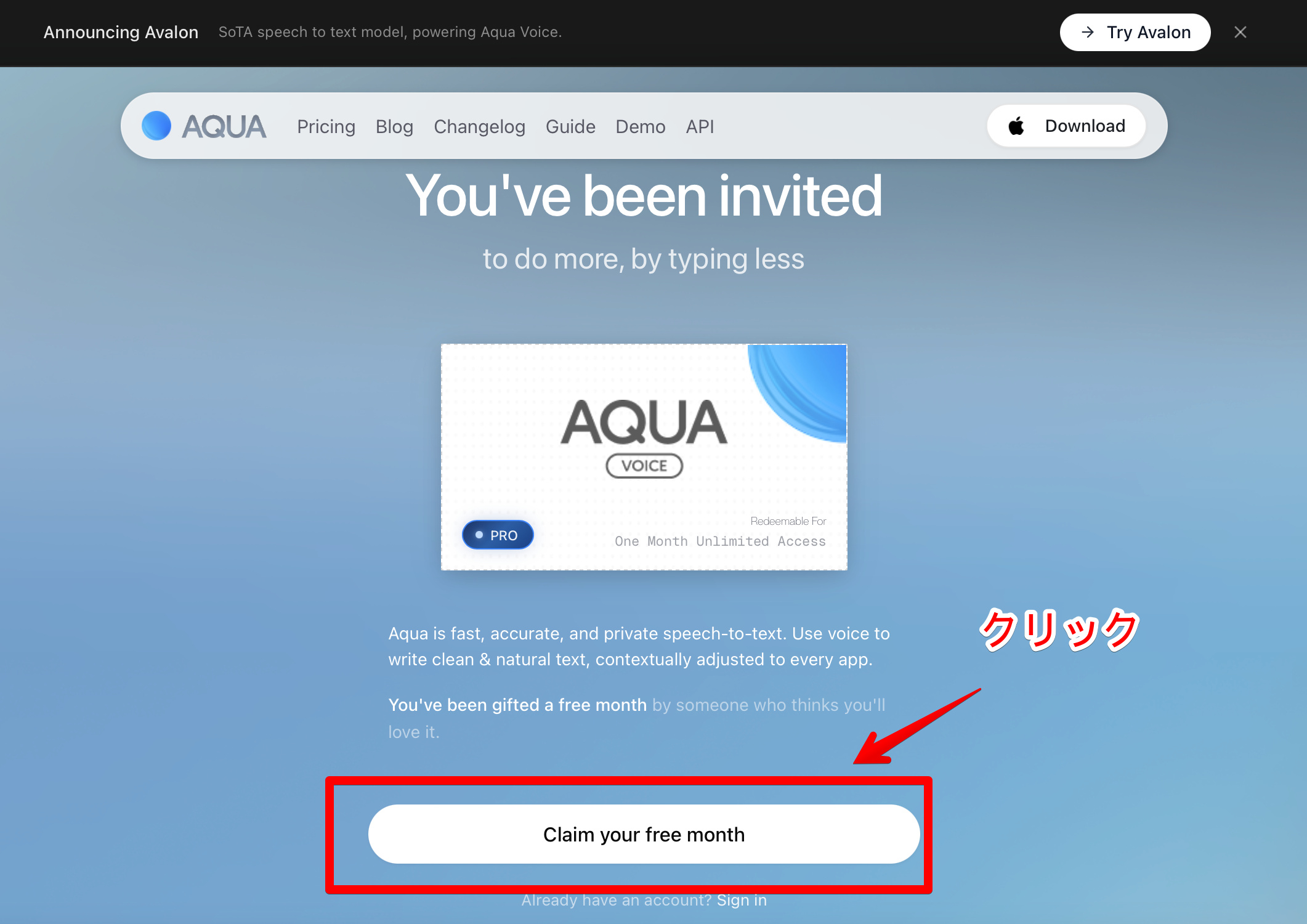
すると以下のようなページに移動します。
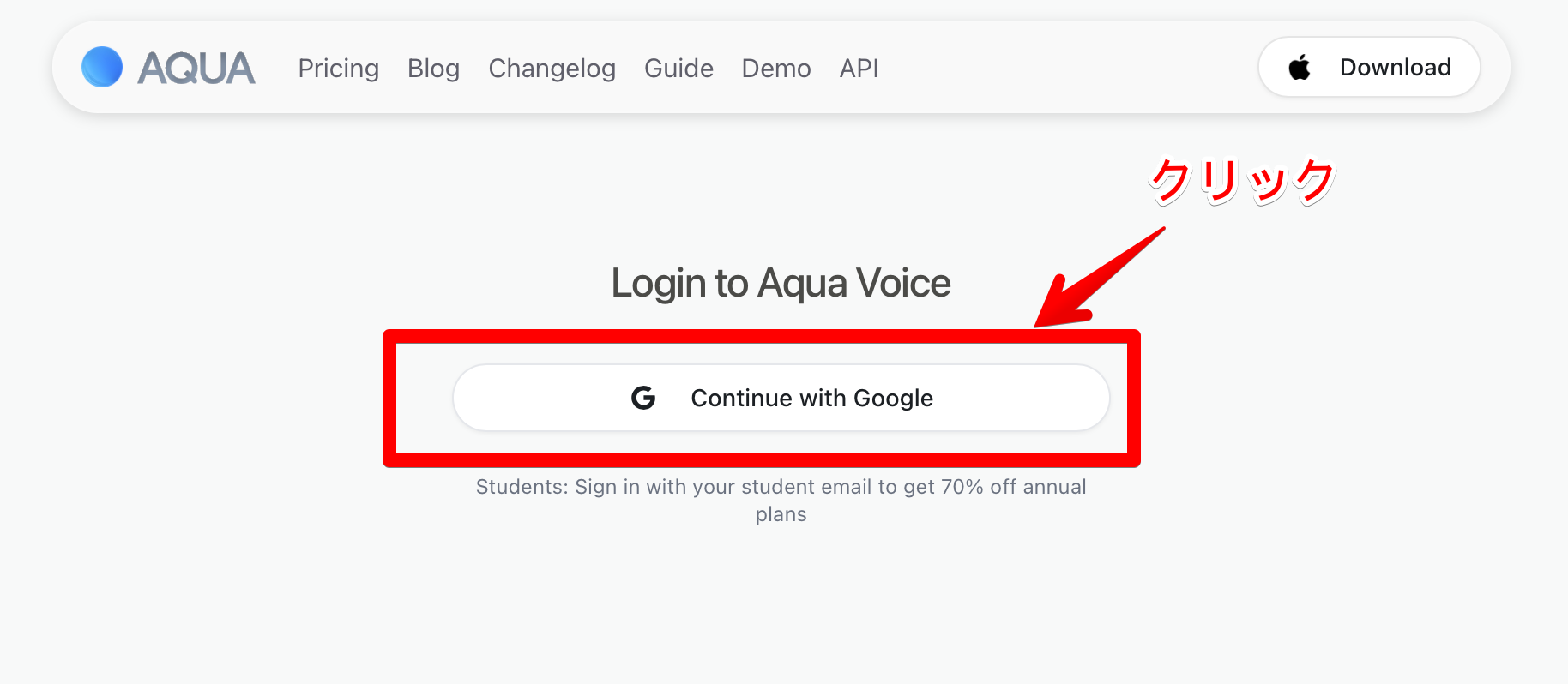
「Continue withjj Gjoogle」をクリックすると以下のページに飛びます。
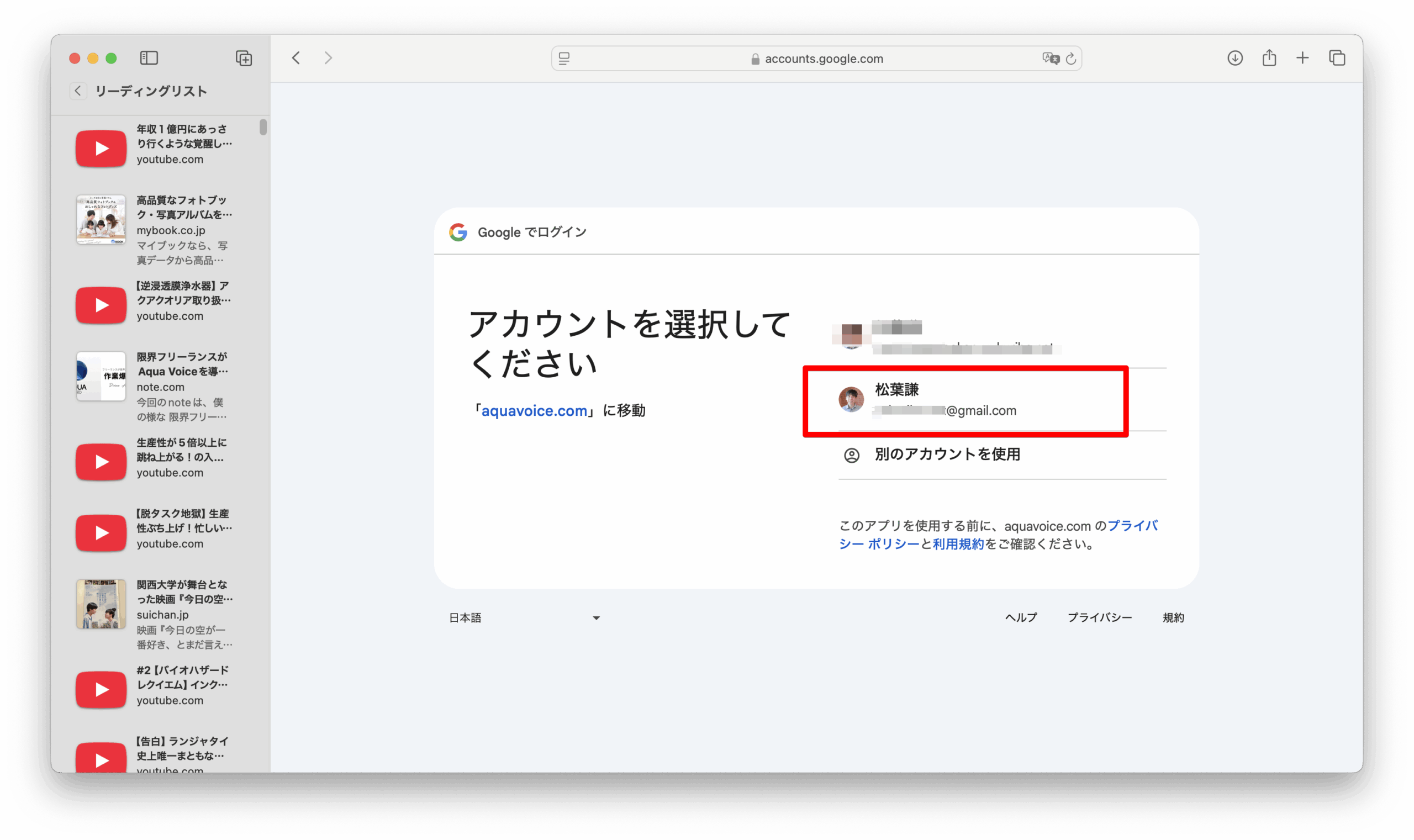
いつものGoogleアカウントでログインします。
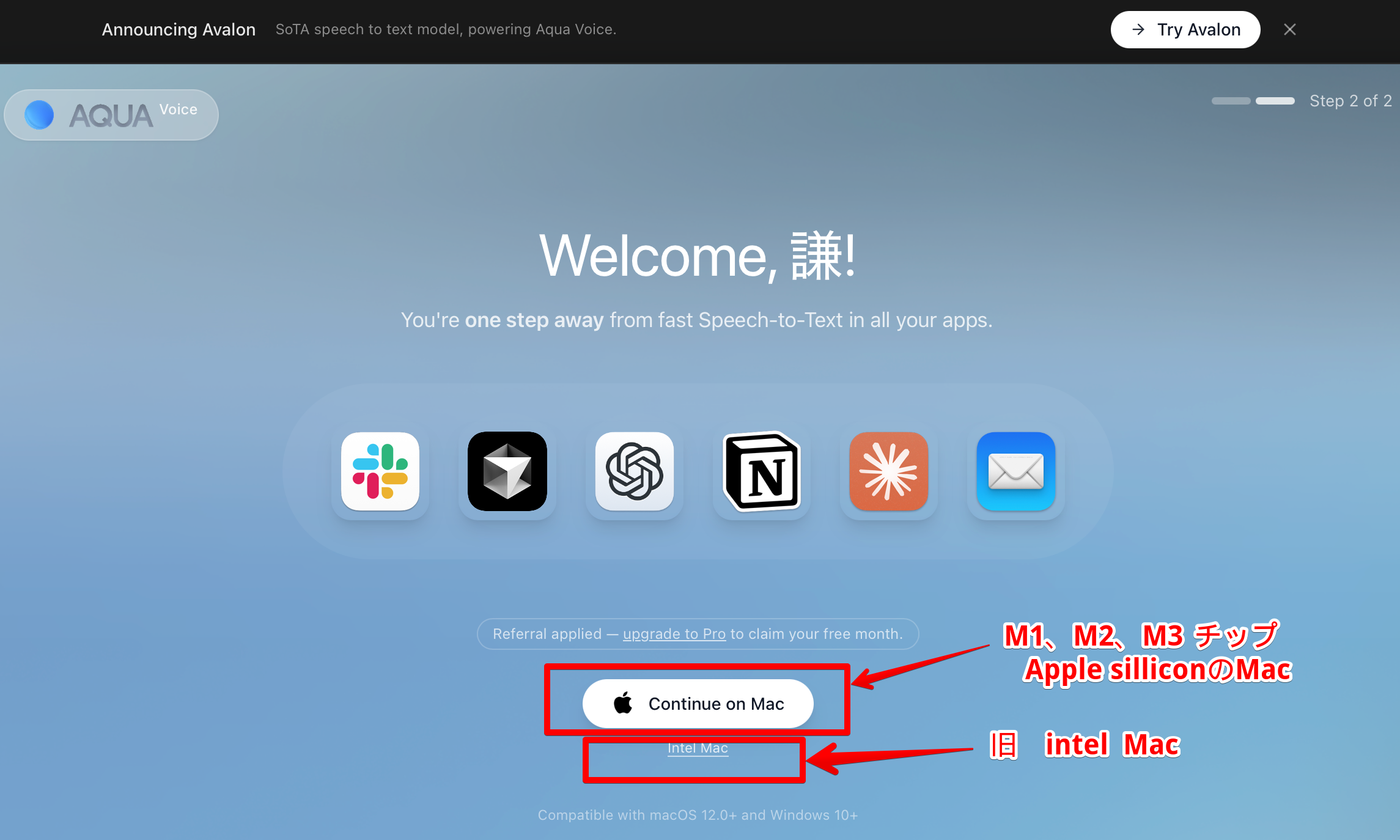
アプリのダウンロード(※Macユーザーは要確認!)
Aqua Voiceは、Windows・Macの両方に対応しています。ご自身のパソコンOSに合ったインストーラーを入手します。
Mac版をダウンロードする際、「Apple M1/M2/M3チップ用(Apple Silicon)」と「Intelチップ用」の2種類が存在します。
ご自身がお使いのMacがIntel製のプロセッサを搭載している場合は、必ず「Intel版(Intel Mac)」向けのファイルをダウンロードするようにしてください。ここを間違えると正常に動作しないことがあります。
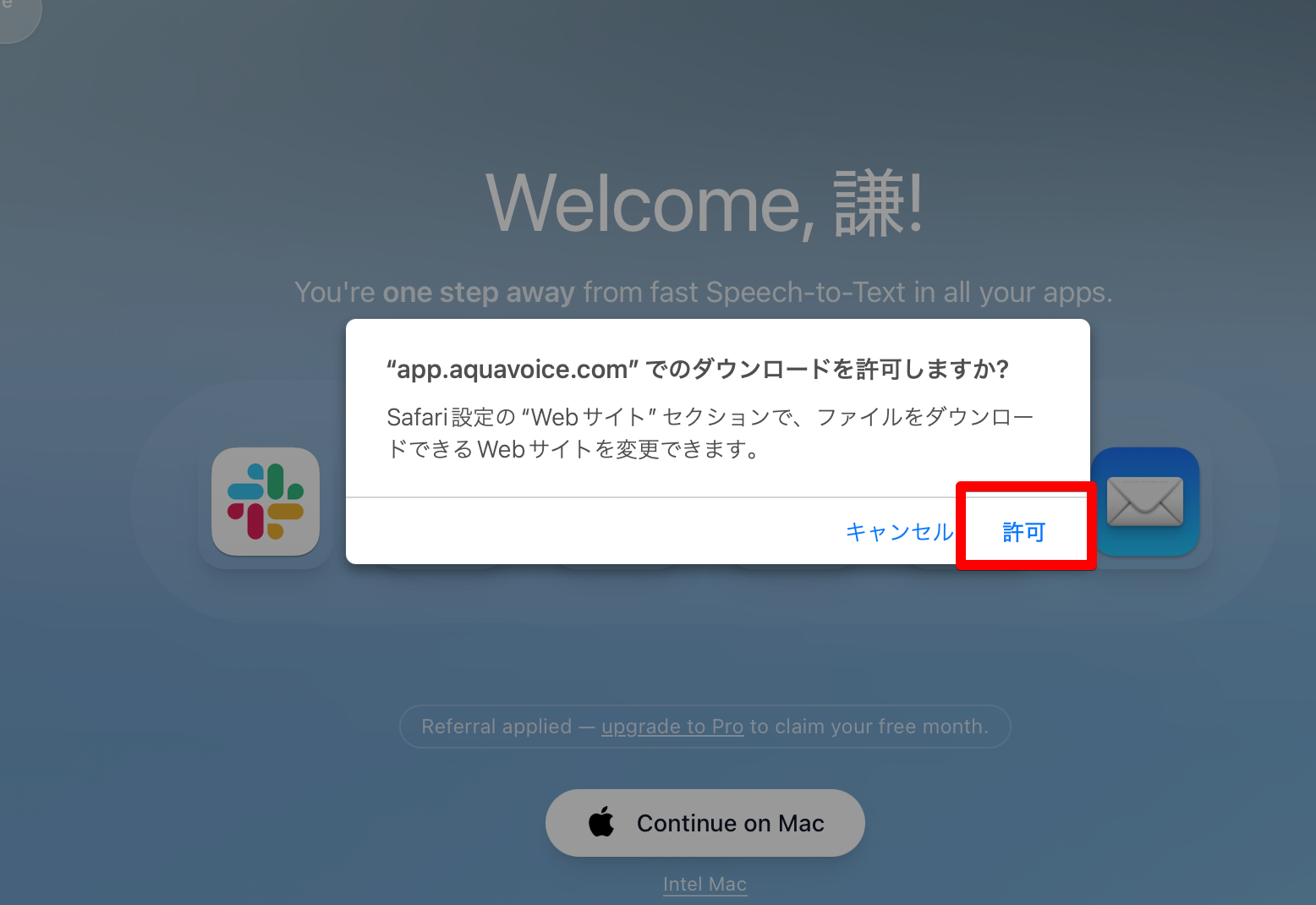
Aqua Voiceを立ち上げる、初期設定(セットアップ)
無事にインストールが完了したら、アプリを立ち上げて初期設定を行います。
以下の手順通りに進めれば、5分程度で完了します。
<セットアップ方法>
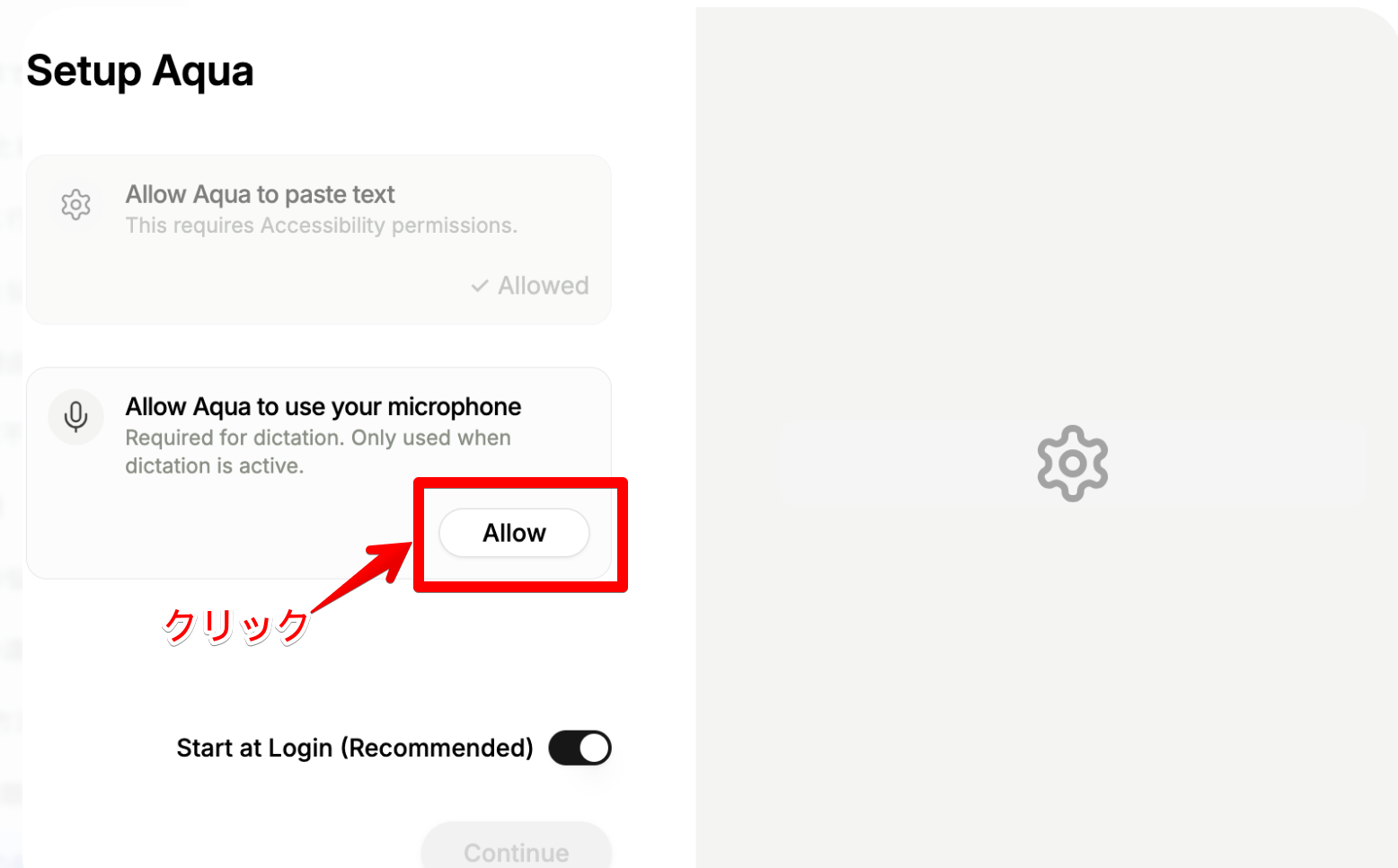
1. マイクの使用を許可する
中央にある 「Allow Aqua to use your microphone」 の右側にある [Allow] ボタンをクリックしてください。
-
内容: 音声入力(ディクテーション)のためにマイクを使います、という許可です。
-
操作: クリックすると、Mac本体のポップアップで「”Aqua”がマイクへのアクセスを求めています」と出るので、「OK」 を押してください。
2. ログイン時の自動起動(推奨)
下の方にある 「Start at Login (Recommended)」 というスイッチが黒くなっていれば、ONの状態です。
-
内容: Macを起動した時に、自動でAqua Voiceも準備状態になる設定です。
-
おすすめ: コンテンツ制作でいつでもすぐ声で入力したいなら、ONのままでOKです。
3. 次へ進む
マイクの許可が終わると、一番下の [Continue] (続ける)というボタンが青く光り、押せるようになります。それをクリックすれば完了です!
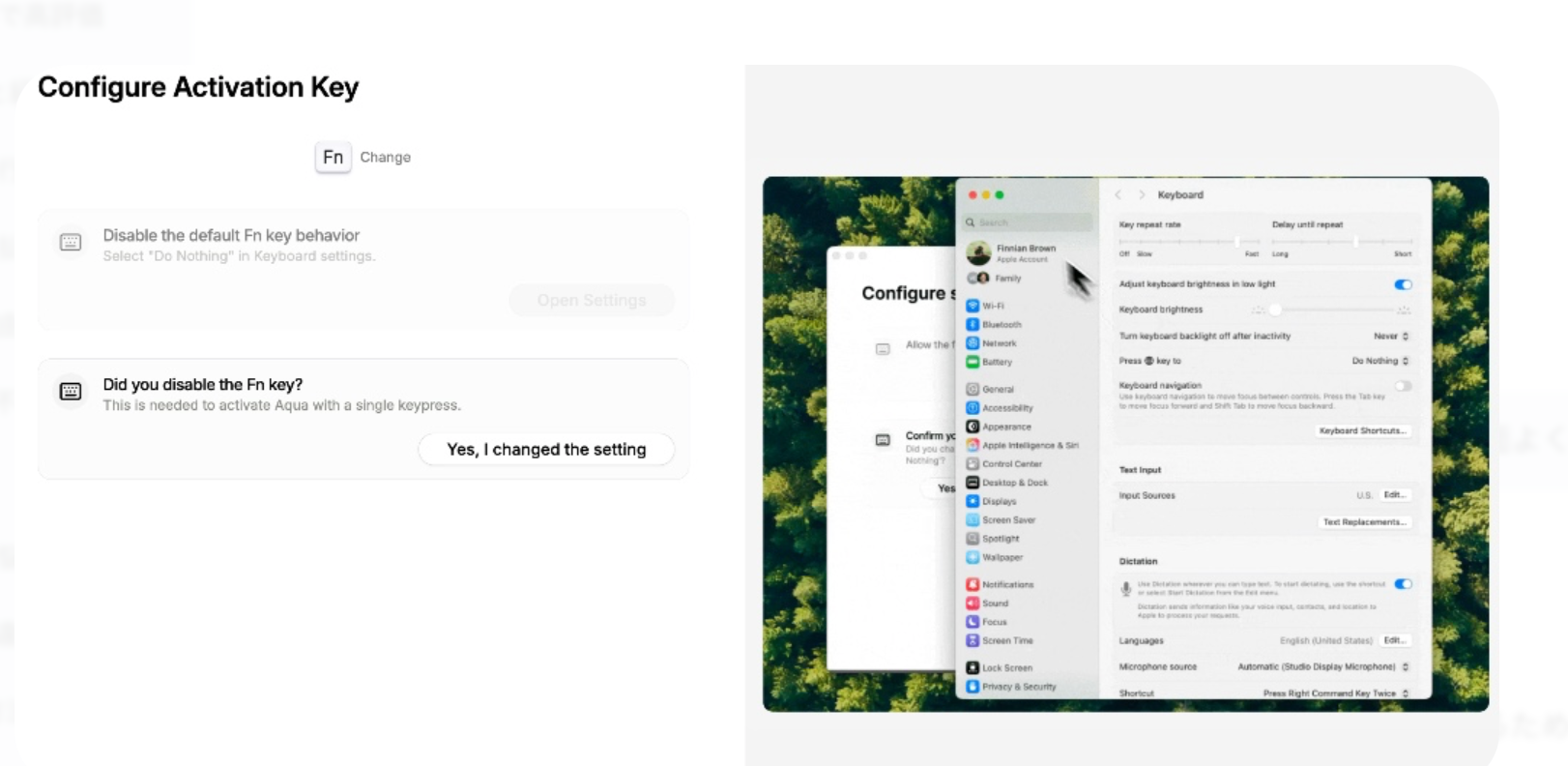
この画面は、**「どのキーを押して音声入力をスタートさせるか」**を決めるための、とても大切な設定画面です。
デフォルトでは Fn(ファンクションキー) が設定されていますが、Macの初期設定ではこのキーに別の役割(絵文字パレットを開くなど)が割り当てられているため、それをオフにする必要があります。
以下の手順で進めてみてください。
1. Macの設定を変更する
-
Macの画面左上の Appleメニュー()>「システム設定…」 を開きます。
-
左側のメニューから 「キーボード」 を選択します。
-
右側の項目にある 「🌐 または Fn キーを押して」 という項目を探します。
-
そこを 「何もしない」 に変更してください。
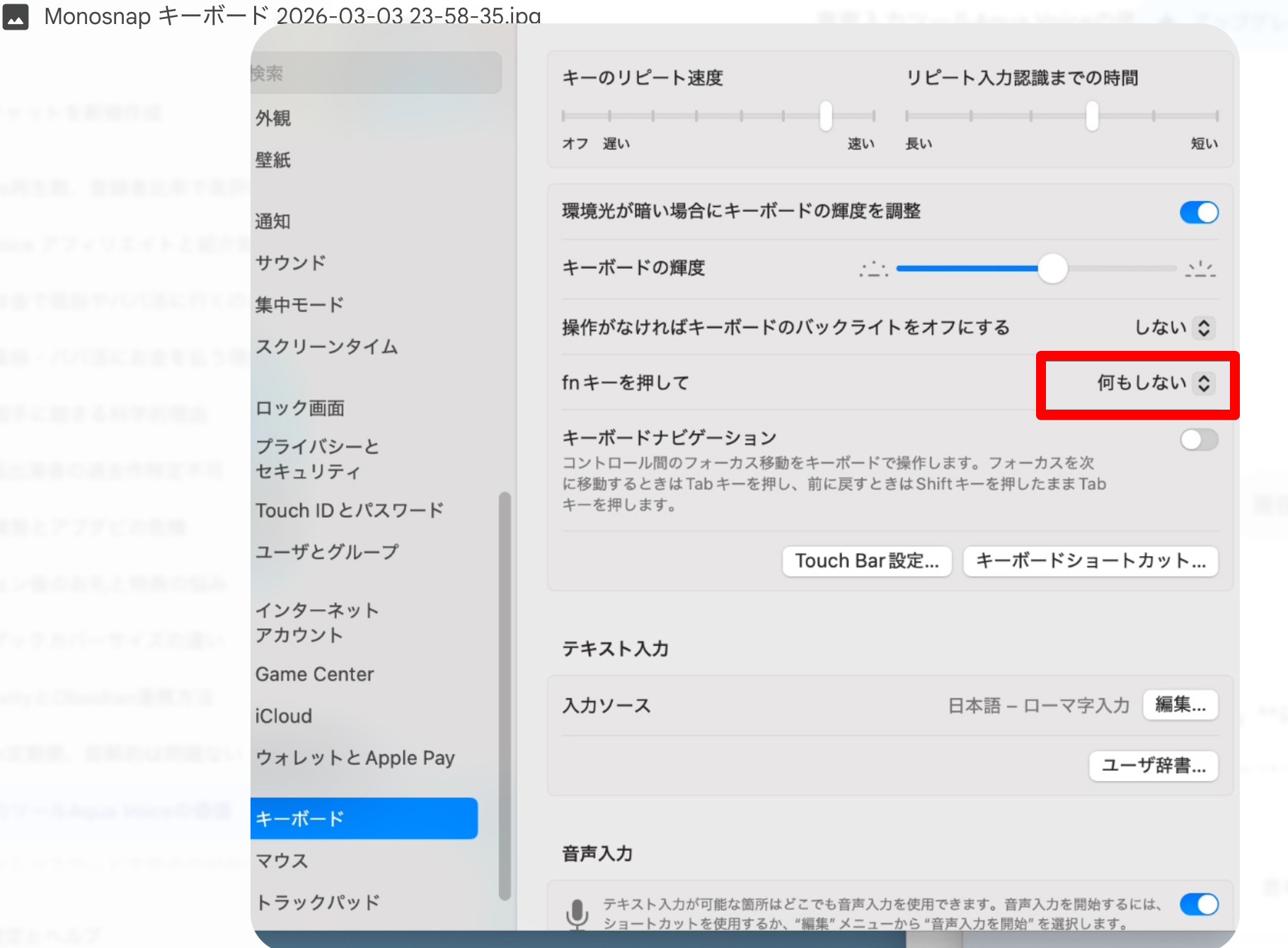
2. Aquaの設定を完了させる
Macの設定が終わったら、Aqua Voiceの画面に戻り、右下の [Yes, I changed the setting](はい、設定を変更しました)という白いボタンをクリックしてください。
💡 もし別のキーにしたい場合
もし「Fnキーは今のまま使い続けたい」という場合は、画面一番上にある [Change] という文字をクリックしてください。
-
そこで、例えば
CommandキーやOptionキーなど、自分が押しやすい他のキーを代わりに割り当てることができます。
この設定が終わるとどうなる?
設定が終わると、次回からコンテンツ制作中にそのキーを1回ポンと押すだけで、すぐに音声入力が始まるようになります。YouTubeの台本作成などで「思いついた瞬間に喋り出す」ための大事な準備です。
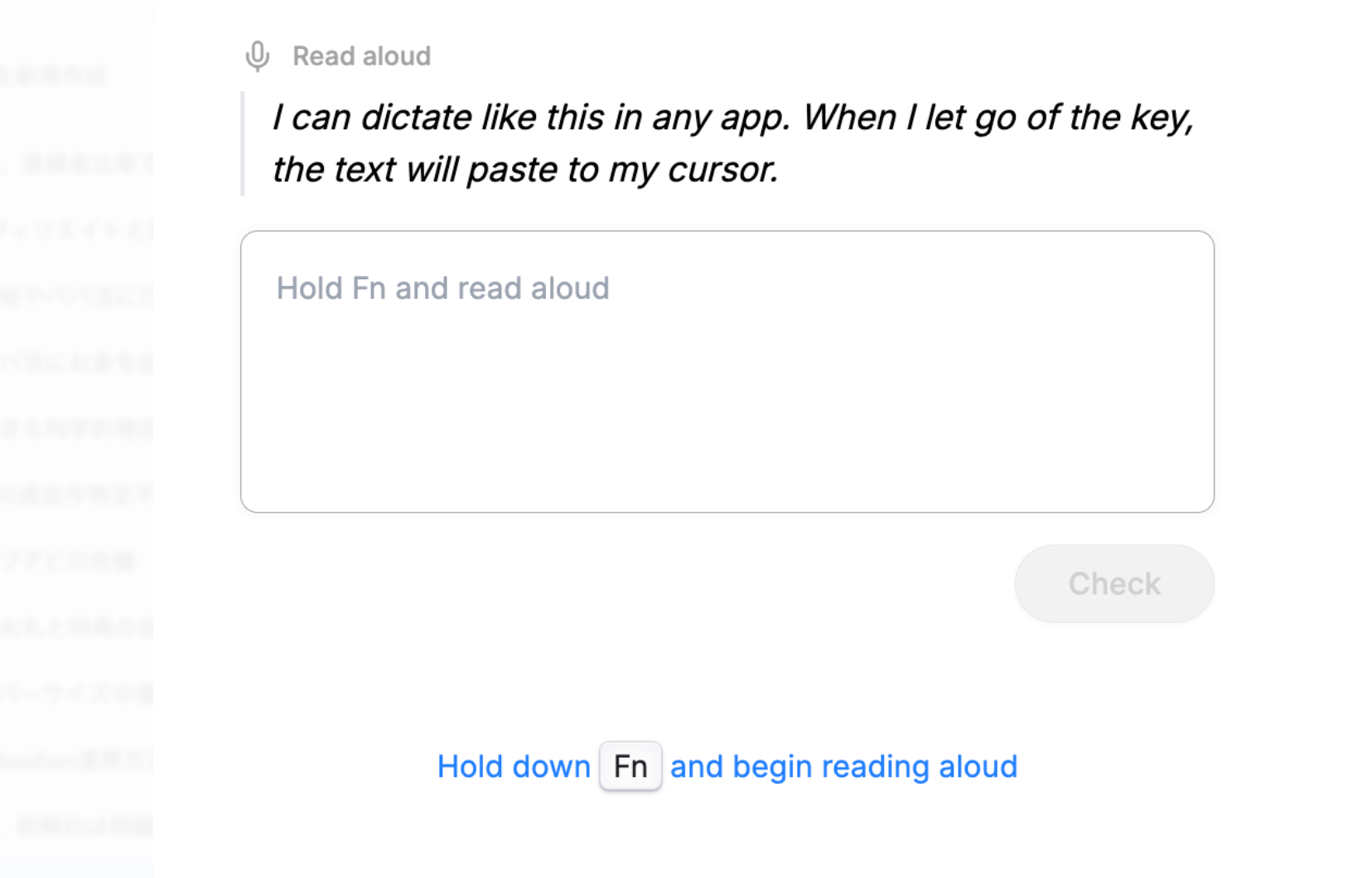
テスト画面です。
音声入力にするには、キーボードの fn(ファンクション)キー を使います。使い方のコツは 「トランシーバー方式」 です。
音声入力のやり方
-
fnキーを「押しっぱなし」にする-
キーボードの左下(または右下)にある
fnキーを、指でずっと押したままにしてください。
-
-
そのまま喋る
-
押している間だけ、あなたの声を聴き取っています。画面に表示されている英語の文章を読み上げるか、適当に日本語で喋ってみてください。
-
-
喋り終わったら「指を離す」
-
キーから指を離すと、AIが内容をまとめて、カーソルがある場所に文字を流し込んでくれます。
-
今この画面でやるべきこと
この画面は「練習(テスト)」の画面です。以下の手順でテストを完了させてください。
-
fnキーを長押ししながら、 画面上のイタリック体の文章(I can dictate like this in any app…)を読み上げてみてください。fnキーは、MacBookの場合、commandキーの右にあります。
-
読み終わって指を離すと、中央の白い枠の中に文字が入ります。
-
文字が入ると、右下の [Check] ボタンが押せるようになるので、それをクリックすればセットアップ完了です!
[!TIP] 「1回押す」ではなく「押し続ける」のがポイントです! 画像に “Hold down [Fn]”(Fnキーを押し続けて)と書いてあるので、今の設定では「押している間だけON」というモードになっています。
まずは fn キーをギュッと押しながら、何か喋ってみてください。枠の中に文字が出てきましたか?
もしエラーになっても大丈夫です。おそらくサンプルで読めと言われてる文が英語なので日本語で話してもエラーになる。でも別に支障ないです。
<その他やっておくべきこと>
- 【超重要】PC側のアクセス権限(アクセシビリティ)を許可する
Aqua Voiceがどの画面(ブラウザやWordなど)でも文字を入力できるように、PC側で許可を出す必要があります。「アプリ上でどこでも入力できるようにする」といった案内が出ますので、システム設定(Macなら「プライバシーとセキュリティ」>「アクセシビリティ」など)を開き、Aqua Voiceの項目にチェックを入れてください。ここをやらないと文字入力ができません! - 日本語表記に切り替える
ダウンロード直後はアプリのメニューなどが「英語」になっている場合があります。設定画面(歯車マーク等)から「Language」を探し、日本語に切り替えておくと安心です。 - 録音ショートカットキーの確認・変更
デフォルトでは「Fnキー」などで録音がスタートするようになっています。自分が一番押しやすいキー(例えば「Option + スペース」など)に変更しておくと、その後の入力が劇的に速くなります。
これで準備は完璧です!あとはショートカットキーを押してマイクに向かって話しかけるだけで、魔法のようにテキストが入力されていきます。
まとめ:Aqua Voiceは「あなたの脳のバックアップ」になる
最後に、一つだけ大切な注意点をお伝えします。それは「プライバシー」についてです。
Aqua Voiceで録音した音声データはクラウド上で処理されるため、「情報漏洩しないか?AIの学習に使われないか?」と不安に思う方もいるかもしれません。
これに関しては、設定画面から「AIの学習に使用しない」というプライバシー設定をオンにしておけば、基本的には学習データに転用される心配はありません。
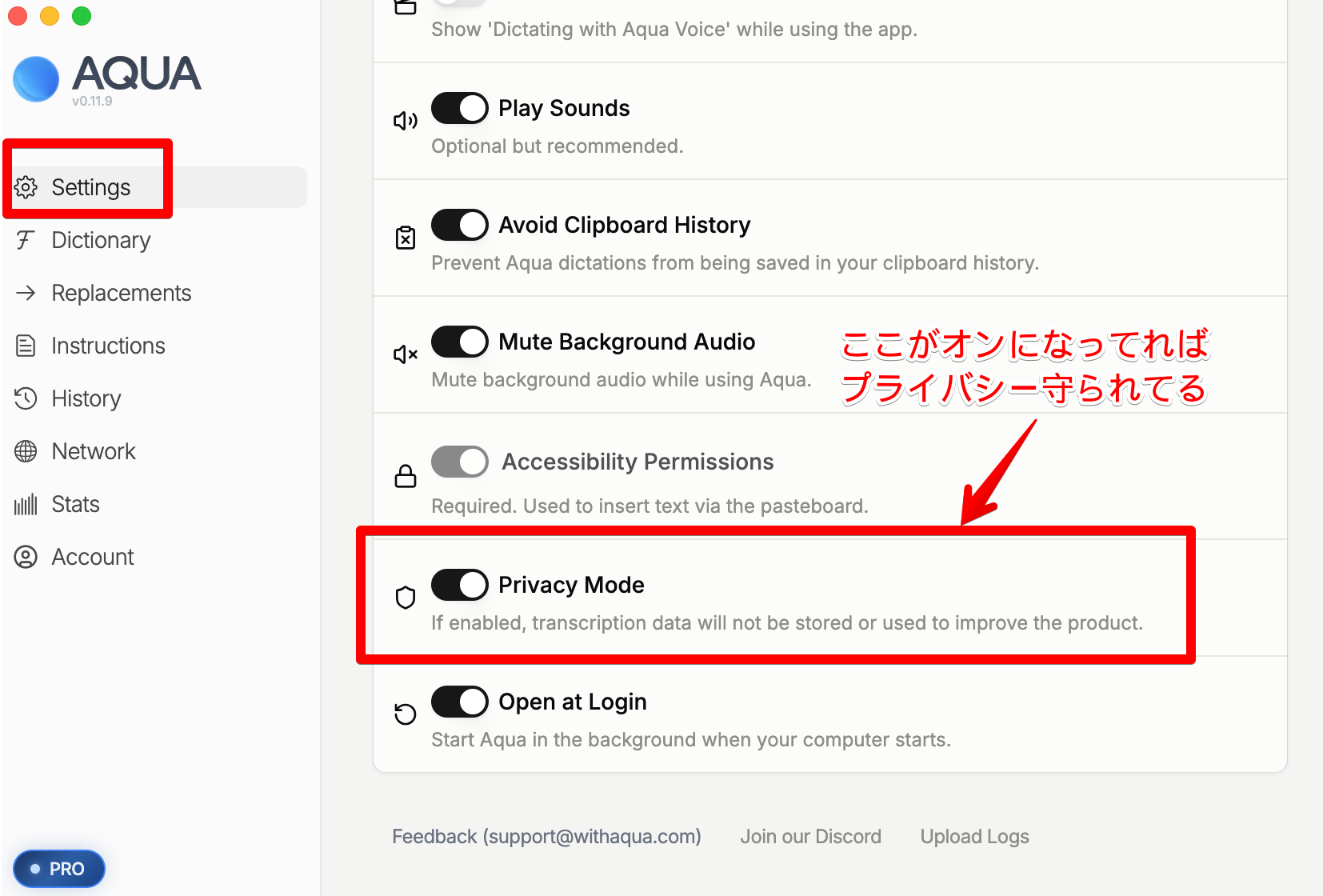
プライバシー設定をオンにしておくのがおすすめ
しかし、万が一に備えて「絶対に外に出せない社外秘情報」や「機密性の高い会議」の場などでは使用を控えるといった、大人の使い分けをしておくのが無難です。
Aqua Voiceは単なる「音声入力メモ」を超えた、「あなたの脳のバックアップであり、思考の整理パートナー」です。
タイピングの煩わしさから解放され、よりクリエイティブなことに時間を回したい方は、ぜひこの無料期間を活用して、次世代のエージェント型ツールを体感してみてくださいね!